
Как выгрузить посты и данные из публичного канала MAX в Excel, CSV или JSON
Как выгрузить данные из публичного канала MAX в Excel, CSV или JSON: какие поля попадут в файл, когда нужен CSV или JSON и как быстро получить готовую выгрузку.
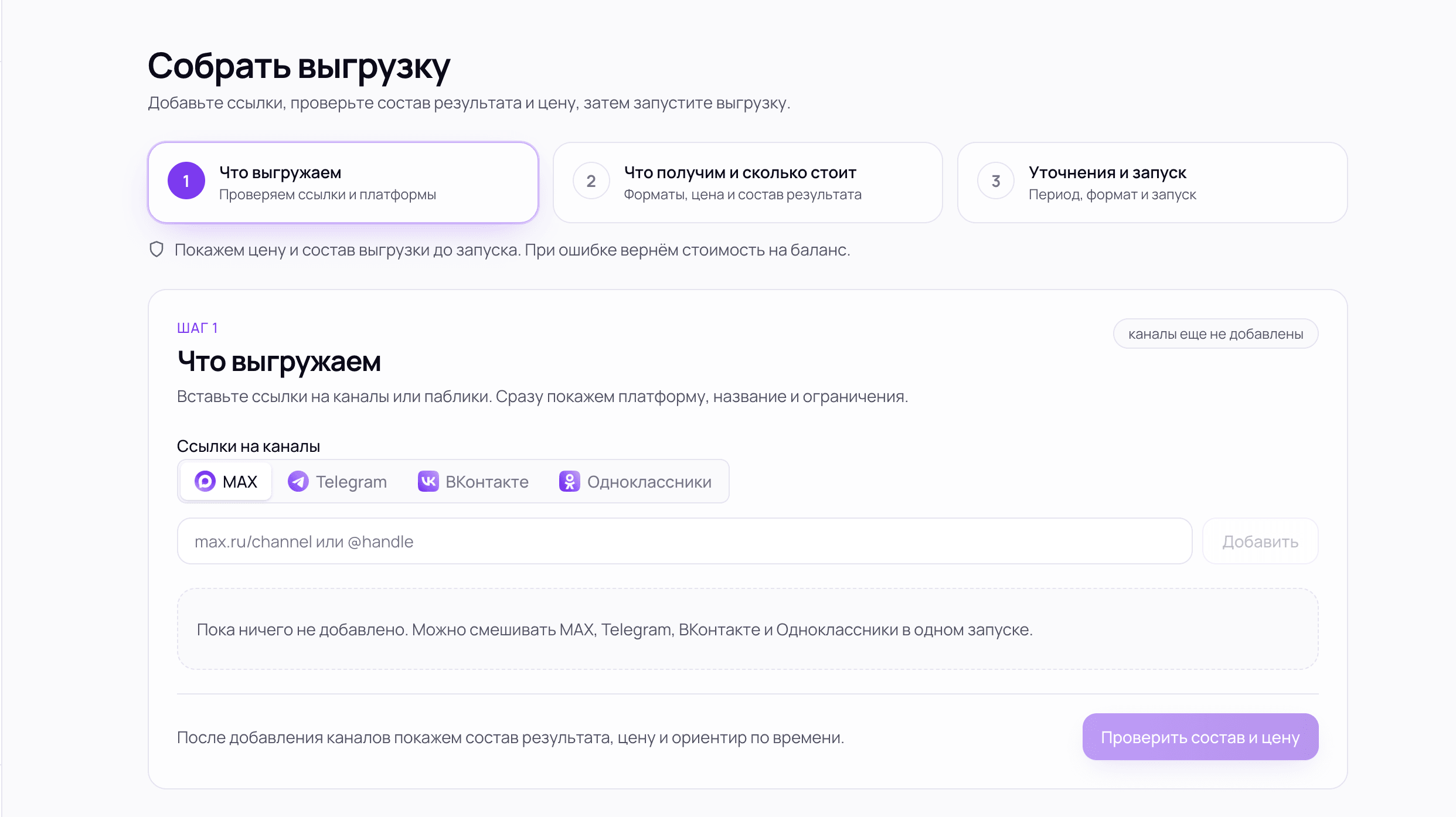
Если вам нужно выгрузить данные из MAX в Excel, обычно речь идёт о таблице с постами публичного канала за период: с текстами, датами, ссылками и доступными метриками. Запросы вроде «как выгрузить чат из MAX» тоже часто описывают эту задачу, но в рабочем сценарии важно сразу уточнить границу: здесь речь идёт только о публичных MAX-каналах и постах, а не о личных чатах или закрытых источниках.
Такой файл нужен не сам по себе. Его используют для отчёта, архива публикаций, контент-анализа и передачи данных в другую систему. Если задача уже понятна и нужен готовый результат, удобнее сразу идти по сценарию «ссылка → период → формат → файл», а не собирать посты вручную.
Что обычно имеют в виду, когда ищут «из макса выгрузить в эксель»
Пользовательский запрос редко звучит технически точно. Когда человек ищет, как из макса выгрузить в эксель, чаще всего он хочет получить структурированную таблицу по публикациям: чтобы открыть её в Excel, отфильтровать по датам, найти нужные посты и быстро собрать отчёт.
Отсюда и путаница со словом «чат». В разговорной формулировке оно часто означает просто источник в MAX, где есть лента постов. Но для практического сценария лучше проверять источник заранее:
- если это публичный канал MAX, сценарий подходит;
- если это личный чат, закрытый канал или приватная переписка, это другой класс задач;
- если нужен именно файл для работы команды, лучше сразу думать не про «переписку», а про посты, период и формат результата.
Такой ответ сразу снимает лишние ожидания и помогает не тратить время на сценарий, который изначально не совпадает с задачей.
Какие данные из MAX реально можно выгрузить в таблицу
Практическая ценность файла — в том, что данные уже разложены по строкам и столбцам. Для публичного канала MAX обычно важны несколько типов полей.
Содержимое поста
Сюда относится текст публикации, дата и время выхода, ссылка на пост и базовый контекст записи. По этим столбцам уже можно собирать архив, искать публикации по ключевым словам и сравнивать периоды.
Метрики и сигналы
Для анализа обычно нужны просмотры, доступные реакции и другие рабочие поля, которые платформа отдаёт по конкретному посту. Реакции важно воспринимать честно: это best-effort-сигнал. Если по отдельной записи часть реакции недоступна, поле может остаться пустым или неполным.
Вложения и формат поста
Ещё один полезный блок — тип медиа и вложения. Он помогает быстро отделить текстовые посты от публикаций с фото, видео или ссылками. В отчётной работе это удобно: можно сравнить, какие форматы использовались в периоде и как выглядела лента в целом.
Если после выгрузки нужно подробнее разобрать структуру столбцов, пригодится статья про поля результата. А если сначала хочется понять саму платформу и роль публичных каналов, можно посмотреть разбор MAX Messenger.
Как выгрузить данные из MAX в Excel по шагам

Если задача уже сформулирована как выгрузить данные из MAX в Excel, рабочий путь обычно короткий и понятный.
- Откройте страницу выгрузки публичного канала MAX.
- Вставьте ссылку на источник и проверьте, что это именно публичный канал MAX.
- Выберите период: весь архив или только нужный диапазон дат.
- Укажите формат результата — Excel, CSV или JSON.
- Запустите выгрузку и дождитесь готового файла.
Такой сценарий закрывает сразу несколько типовых задач. Для отчёта вы получаете Excel, для импорта в другую систему можно скачать посты MAX в CSV, а для технической обработки — взять JSON. Важный момент: если вы пришли по формулировке «чат MAX», на этом шаге как раз и нужно проверить тип источника. Если это не публичный канал, сценарий статьи не подходит.
Преимущество подхода в том, что пользователь заранее видит цену, формат и состав результата. Не нужно сначала проходить длинную ручную процедуру, а потом отдельно думать, как превратить собранные данные в рабочую таблицу. Если хотите сравнить этот подход с более техническим путём, полезен отдельный материал парсер vs API.
Когда выбрать Excel, когда CSV, а когда JSON

Один и тот же набор постов можно использовать по-разному. Поэтому формат лучше выбирать не по привычке, а по следующему шагу после выгрузки.
Excel
Excel подходит, когда файл будут открывать руками: фильтровать строки, собирать сводные таблицы, проверять период, передавать коллегам или клиенту. Это самый понятный вариант для маркетинга, редакции и внутренней отчётности.
CSV
CSV удобнее, если таблицу нужно перенести в другую систему, загрузить в BI-инструмент или быстро отдать в обработку без лишнего оформления. Когда цель — обмен данными, а не ручная работа с книгой Excel, CSV обычно практичнее.
JSON
JSON выбирают там, где выгрузка становится частью автоматизации. Например, если посты потом забирает скрипт, внутренняя база или аналитический пайплайн. Для разработчика или аналитика это самый гибкий формат.
Короткое правило можно сформулировать так:
- Excel — для людей и отчётов;
- CSV — для переноса данных между инструментами;
- JSON — для системной и технической обработки.
Поэтому вопрос лучше ставить не «какой формат лучше вообще», а «что будет происходить с файлом через пять минут после скачивания».
Когда сценарий подходит, а когда источник лучше проверить заранее
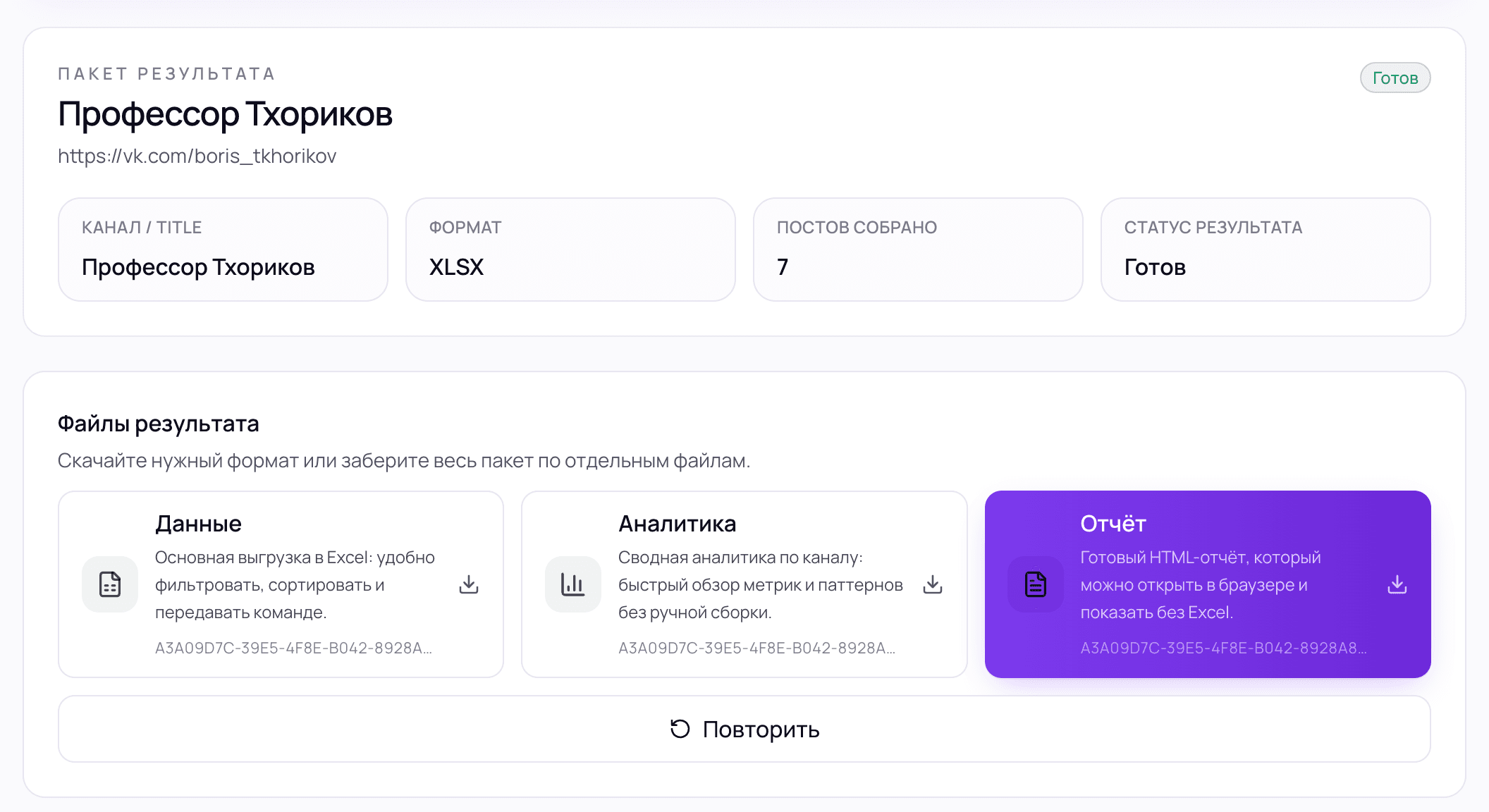
Этот сценарий подходит, когда нужно собрать посты публичного канала MAX в файл и дальше работать с ними в Excel, CSV или JSON. Для отчёта, архива и контент-анализа этого обычно достаточно.
Но перед запуском полезно держать в голове несколько фактов:
- поддерживаются публичные MAX-каналы;
- личные чаты и закрытые источники сюда не входят;
- комментарии MAX теперь тоже собираются (крупные каналы — дольше);
- реакции собираются в best-effort-режиме;
- при технической ошибке стоимость выгрузки возвращается на баланс.
Такой блок делает статью полезнее: читатель заранее понимает, совпадает ли сценарий с его задачей. А если совпадает, следующий шаг очевиден — перейти к странице, где можно выгрузить публичный канал MAX без ручного копирования.
Для сравнения с другой платформой можно посмотреть и Telegram-сценарий. Но роль этой статьи другая: она поддерживает MAX-лендинг и объясняет, как быстро перейти от ленты постов к рабочему файлу.
FAQ
Можно ли в Excel выгрузить данные из MAX?
Да, если речь идёт о публичном канале MAX. В рабочем сценарии можно получить файл в Excel, CSV или JSON и дальше использовать его для отчёта, архива или анализа.
Как скачать посты в MAX в формате CSV?
На этапе запуска нужно выбрать формат CSV вместо Excel. Это удобно, если данные дальше будут загружаться в другую систему или BI-инструмент.
Подойдёт ли сценарий, если я искал «как выгрузить чат из MAX»?
Да, если под словом «чат» вы имеете в виду публичный канал с постами. Если нужен экспорт личной переписки, закрытого канала или приватного источника, эта статья описывает не тот сценарий.
Что выбрать: Excel, CSV или JSON?
Excel лучше для ручной работы и отчётов, CSV — для обмена данными между сервисами, JSON — для технической обработки и автоматизации.
Итог
Если коротко, запрос «из макса выгрузить в эксель» обычно означает одну практическую задачу: получить таблицу по постам публичного канала MAX за нужный период и сразу использовать её в работе. Если вам нужен такой файл без ручного сбора, попробуйте выгрузку публичного канала MAX.