
Выгрузить посты из Telegram-канала в Excel, CSV или JSON
Выгрузить посты из Telegram-канала в Excel, CSV или JSON: какие данные попадут в файл, чем отличаются способы и когда проще запустить готовую выгрузку.
Если вам нужно скачать сообщения публичного Telegram-канала в Excel, на практике речь обычно идёт о постах и записях канала, которые нужно быстро перенести в рабочую таблицу. Такой файл нужен для отчёта, архива, контент-разбора или сравнения публикаций за период. Только публичные Telegram-каналы, посты и сообщения канала по открытой ссылке. Закрытые каналы и личные чаты не входят в этот сценарий.
Период, цена и формат результата видны до запуска. Для такой задачи уместен рабочий парсер сообщений или готовый сервис, который сразу отдаёт файл без ручной конвертации.
Как скачать сообщения публичного Telegram-канала в Excel без ручного копирования
Когда пользователь ищет, как скачать сообщения Telegram в Excel, чаще всего он хочет получить не сырую историю, а таблицу по публикациям канала. В рабочем сценарии это означает: взять публичную ссылку, выбрать период и получить файл, где записи уже разложены по строкам и колонкам.
Здесь лучше сразу снять двусмысленность. Речь не о личной переписке и не о приватных чатах, а о сообщениях в смысле постов и записей публичного канала. Именно поэтому на выходе ценен структурированный Excel-, CSV- или JSON-файл, а не архив, который потом ещё нужно вручную приводить в порядок.
Для публичных каналов логика такая: взять ссылку на источник, определить период, выбрать формат файла и получить результат, с которым можно сразу работать в Excel, Google Sheets, BI или во внутреннем отчёте. Если нужен не обзор способов, а готовая выгрузка по публичному Telegram-каналу, переходите на страницу, где можно выбрать период и получить файл в Excel, CSV или JSON: выгрузить посты из Telegram-канала.
Какие способы используют для экспорта постов Telegram в таблицу
Первый вариант — ручной экспорт через Telegram Desktop. Этот путь знаком многим: открыть канал, выбрать экспорт истории, сохранить результат в HTML или JSON, а потом уже самому приводить данные к виду, который удобен для Excel. Для разовой задачи по своему каналу это может сработать. Но если нужен именно готовый табличный файл, ручной сценарий быстро упирается в дополнительную работу после выгрузки.
Второй вариант — свой скрипт или парсер. Он даёт максимум контроля: можно собрать нужные поля и встроить экспорт в собственный процесс. Но такой путь требует разработки, настройки и поддержки. Для команды, которая постоянно работает с Telegram-данными, это оправдано. Для маркетолога, редакции или агентства, которым нужен файл сегодня, это часто слишком длинный маршрут.
Третий вариант — онлайн-сервис. Его сильная сторона в том, что он закрывает задачу в формате «ссылка → параметры → готовый Excel/CSV/JSON». Не нужно отдельно конвертировать архив, поднимать код или собирать поля вручную. Для прикладной задачи по публичному каналу это обычно самый короткий путь от запроса к таблице.
Именно поэтому в статье полезно сравнивать способы не по абстрактному удобству, а по результату. Один путь даёт промежуточный архив, другой — техническую заготовку, третий — сразу файл для работы.
Какие форматы доступны после выгрузки
Выбор формата файла зависит не от привычки, а от следующего шага после выгрузки.
Excel удобнее, когда файл будут открывать руками, фильтровать, сортировать, собирать сводные таблицы и передавать коллегам. Это типичный формат для отчётов, конкурентного мониторинга и контент-анализа.
CSV практичнее, если данные нужно быстро загрузить в другую таблицу, BI-систему или сервис, где важна простая структура строк и колонок. Такой формат легче переносить между инструментами, если оформление книги Excel не играет роли.
JSON нужен там, где выгрузка становится входом для технического пайплайна. Например, если команда дальше обрабатывает посты кодом, складывает их в базу или использует в собственной аналитике.
На практике вопрос звучит так: вам нужен файл для людей или для системы? Если для людей — чаще подходит Excel. Если для обмена и дальнейшей загрузки — CSV. Если для разработки — JSON. А если после выгрузки хочется понять, что означает каждая колонка, поможет отдельный разбор: что означает каждая колонка в выгрузке.
Какие данные попадут в файл по сообщениям Telegram-канала
Пользователь часто ищет «сообщения Telegram в Excel», но на практике ему нужен не абстрактный массив сообщений, а понятная таблица по постам канала. Поэтому важно заранее показать, что именно окажется в файле после выгрузки.
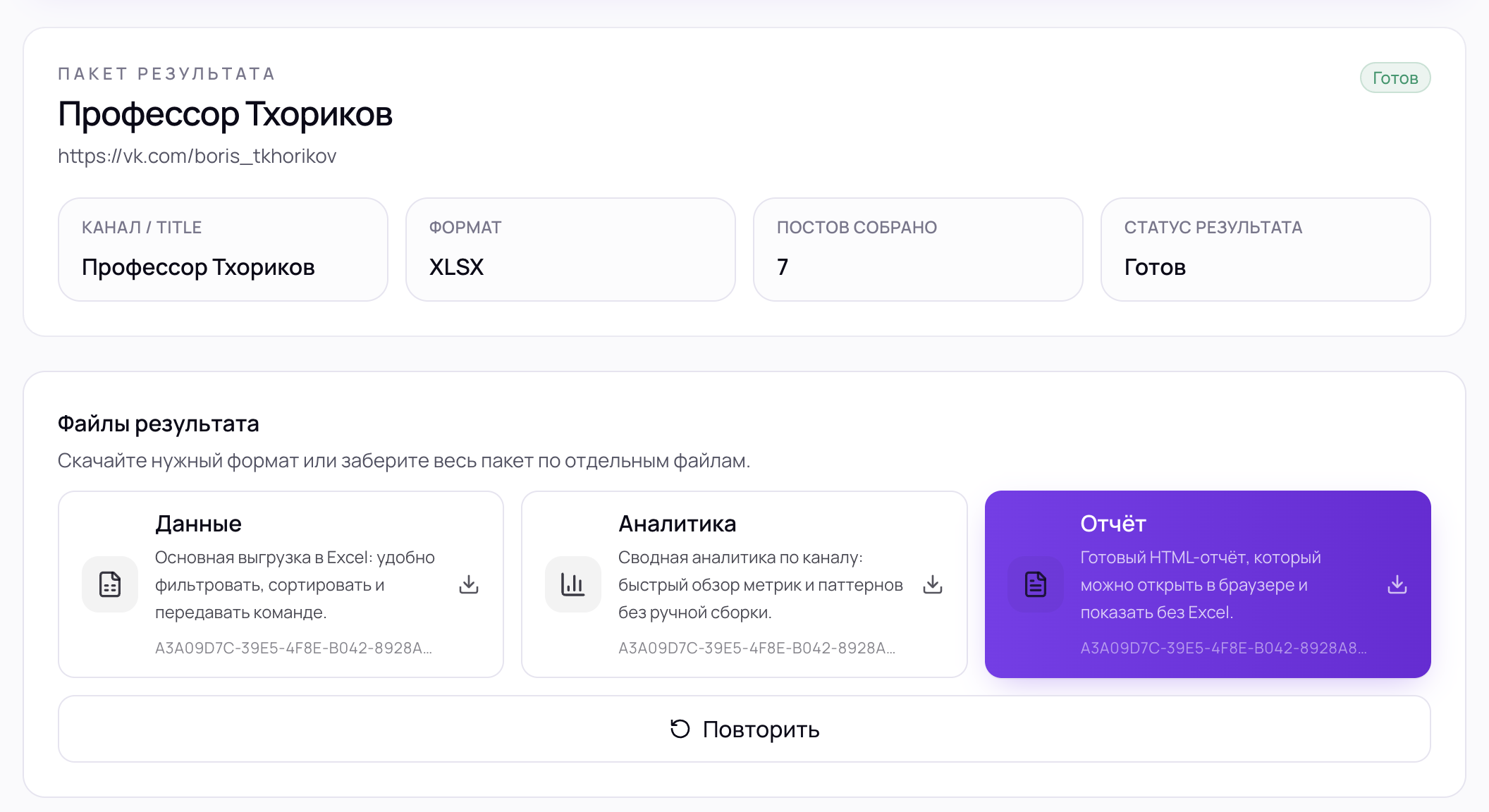
Базовый набор — это текст публикации, дата и время, просмотры, реакции, форварды и ссылка на пост. Такой файл уже подходит для отчёта, архива, сравнения постов за период и дальнейшей фильтрации в Excel или Google Sheets.
- текст публикации;
- дата и время;
- просмотры;
- реакции;
- форварды;
- ссылка на пост;
- другие доступные рабочие поля по сценарию выгрузки.
Если нужно отдельно разобраться, как читать итоговый файл, здесь уместна ссылка на разбор колонок в выгрузке.
Что важно знать до запуска выгрузки
Если задача — не конструировать свой способ, а быстро получить таблицу, рабочий сценарий выглядит коротко: указываете ссылку на публичный Telegram-канал, выбираете период и формат, а после обработки получаете готовый файл в Excel, CSV или JSON.
Такой маршрут закрывает прикладной запрос без промежуточной конвертации архива и без ручного переноса строк в таблицу. До запуска видно цену, формат результата и состав пакета, поэтому пользователь заранее понимает, что именно получит на выходе.

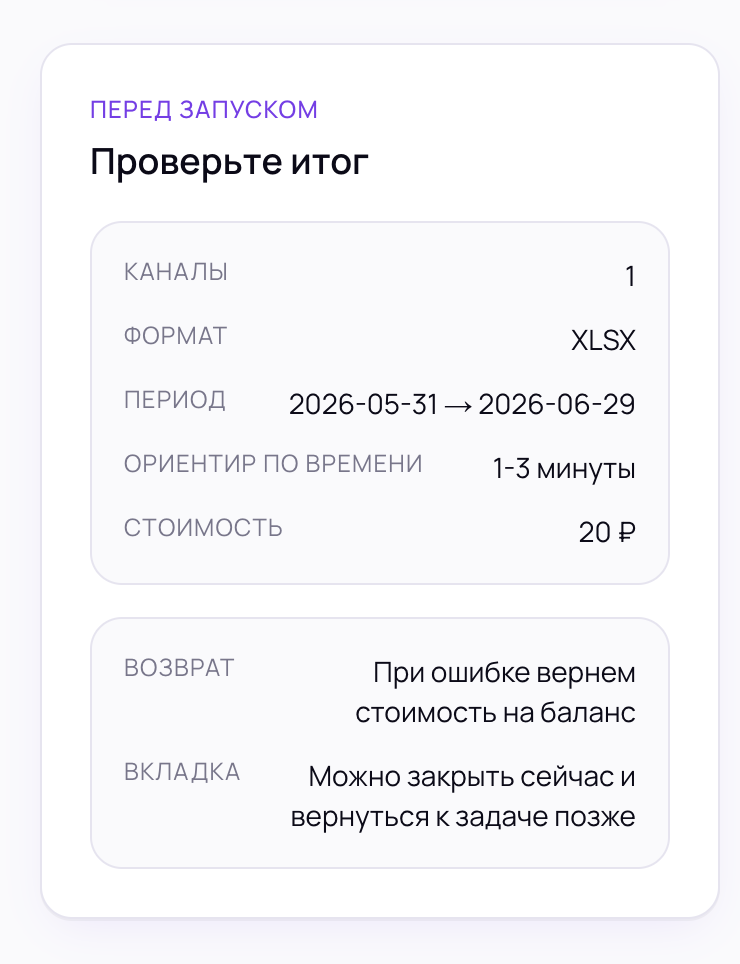
Для сценария «публичный канал → период → готовый файл» лучше сразу перейти к странице: получить готовый файл по Telegram-каналу. Она полезна как следующий шаг после статьи, когда вы уже поняли, что нужен именно готовый файл по публичному каналу.
Здесь важно не смешивать роли страниц. Эта статья помогает выбрать подход к экспорту в Excel или CSV. Лендинг закрывает коммерческий сценарий запуска выгрузки. В паре они работают лучше, чем если пытаться уместить оба интента в один текст.
Как выгрузить записи Telegram-канала за период
Для отчёта часто нужна не вся история канала, а конкретный отрезок: неделя, месяц, квартал или период кампании. Поэтому в сервисном сценарии период выбирается до запуска, а итоговая таблица сразу собирается под задачу.
Период можно выбрать вручную или быстрыми кнопками. Это удобно, когда нужно сравнить посты за одинаковые интервалы, собрать архив публикаций по проекту или подготовить срез для регулярного отчёта.

Более широкий how-to сценарий по выгрузке канала за период разобран отдельно: как выгрузить Telegram-канал за период.
Когда лучше перейти на /parsing-telegram-kanala, а не читать обзор дальше
Эта статья полезна, когда нужно понять разницу между способами и выбрать формат результата. Но если задача уже звучит как «нужен готовый Excel-файл по публичному Telegram-каналу», читать длинный обзор дальше не всегда обязательно.
В такой ситуации логичнее перейти на /parsing-telegram-kanala: там пользователь сразу добавляет ссылку на канал, выбирает период и получает файл в нужном формате. Это и есть правильный мост между informational intent статьи и product action.
Формулировка важна: статья остаётся обзорной, а owner page берёт на себя сценарий быстрого запуска выгрузки.
Нужен не обзор способов, а готовый Excel-файл по публичному Telegram-каналу? Зарегистрируйтесь и запустите выгрузку по ссылке.
Что можно спросить у AI после выгрузки сообщений канала
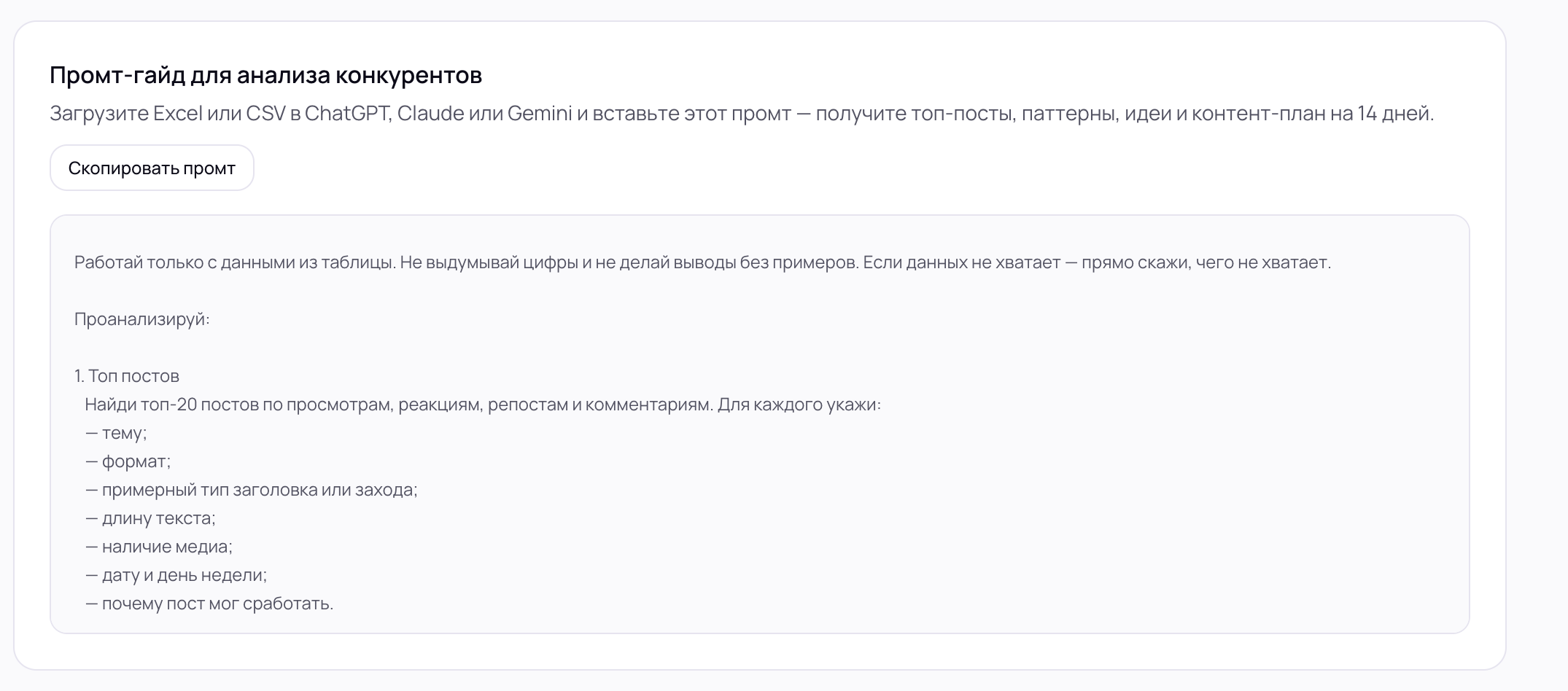
AI здесь полезен не вместо выгрузки, а после неё. Сначала пользователь получает Excel- или CSV-файл по выбранному каналу, а потом уже задаёт вопросы по этой таблице во внешнем AI-чате.
AI здесь работает только с уже выгруженным результатом.
- какие темы чаще повторяются в записях канала;
- какие посты дали лучший отклик за выбранный период;
- какие форматы публикаций стоит повторить;
- как коротко собрать выводы для отчёта или презентации.
Здесь не нужно обещать автоматические выводы до получения данных. Честный следующий шаг такой: выгрузка даёт файл, а AI помогает быстрее прочитать и интерпретировать его.
Чем этот сценарий отличается от выгрузки комментариев
В этой статье речь идёт о сообщениях публичного канала в смысле постов и записей, которые нужно перенести в Excel или CSV. Это сценарий для архива, контент-разбора, сравнения публикаций и отчётов по самому каналу.
Если задача уже другая — собрать обсуждения, комментарии под постами или список комментаторов, — лучше переходить в отдельный материал про выгрузку комментариев Telegram в Excel. Так статьи не спорят друг с другом и закрывают разные intents.
FAQ по экспорту Telegram в Excel и CSV
Можно ли скачать сообщения Telegram-канала в Excel?
Да, если речь идёт о публичном Telegram-канале и поддерживаемом сценарии выгрузки. На практике пользователь получает таблицу по постам и записям канала, а не экспорт личной переписки.
Это выгрузка личной переписки или публичного канала?
Эта статья относится к публичным каналам и их публикациям по открытой ссылке. Личные чаты, приватные каналы и личная переписка сюда не входят.
Какие поля будут в Excel-файле?
Обычно в результате нужны текст поста, дата и время, просмотры, реакции, форварды, ссылка на пост и другие доступные рабочие поля по сценарию выгрузки.
В каком формате лучше скачать выгрузку — Excel, CSV или JSON?
Excel удобнее для ручной работы и отчётов. CSV — для переноса данных между системами. JSON — для технической обработки и собственных пайплайнов.
Можно ли после выгрузки задать AI вопросы по файлу?
Да. Сначала пользователь получает выгрузку, затем открывает итоговый файл и задаёт вопросы по этому набору данных во внешнем AI.
Когда лучше перейти на /parsing-telegram-kanala, а не читать обзор дальше?
Когда уже нужен не разбор способов, а быстрый запуск выгрузки по публичной ссылке с готовым Excel-, CSV- или JSON-результатом.
Чем онлайн-экспорт отличается от ручного Telegram Desktop экспорта?
Главное отличие в результате. Ручной путь чаще даёт архив, который ещё нужно приводить к рабочему виду. Онлайн-сценарий ориентирован на то, чтобы сразу получить файл в Excel, CSV или JSON.
Попробуйте выгрузку постов Telegram-канала
Если вам нужен не просто архив, а рабочая таблица по постам и записям канала за выбранный период, логичнее сразу перейти к готовой выгрузке. Так вы быстрее получаете Excel-, CSV- или JSON-файл, который можно открыть, отфильтровать, передать в отчёт или разобрать через внешний AI уже по своим данным.